App Store · 9 min de lecture
iPhone Duo et ASO : le badge, les captures d'écran et le raccourci Expo SDK 58
Le pliable d'Apple arrive avec un nouveau badge sur l'App Store et un nouvel emplacement de captures d'écran. Ce qu'est le badge Made for iPhone Duo, comment l'obtenir, les tailles exactes des captures, ce qu'il faut adapter dans votre app, et pourquoi Expo SDK 58 réduit le travail à une recompilation ou presque.
Publié le
L'iPhone Duo est en vente depuis le 23 octobre 2026, et dans 28 pays de plus une semaine après (Apple Newsroom). Pour les développeurs, il apporte deux nouveautés sur l'App Store : un badge sur la fiche produit, et un nouvel emplacement de captures d'écran dans App Store Connect. Aucun des deux n'est encore obligatoire. C'est justement pour ça qu'ils comptent pour votre optimisation App Store en ce moment.
Cet article explique ce qu'est le badge et comment l'obtenir, les formats de captures, ce qu'Apple attend de votre app sur un pliable, et le peu de travail que ça demande si votre app est construite avec Expo.
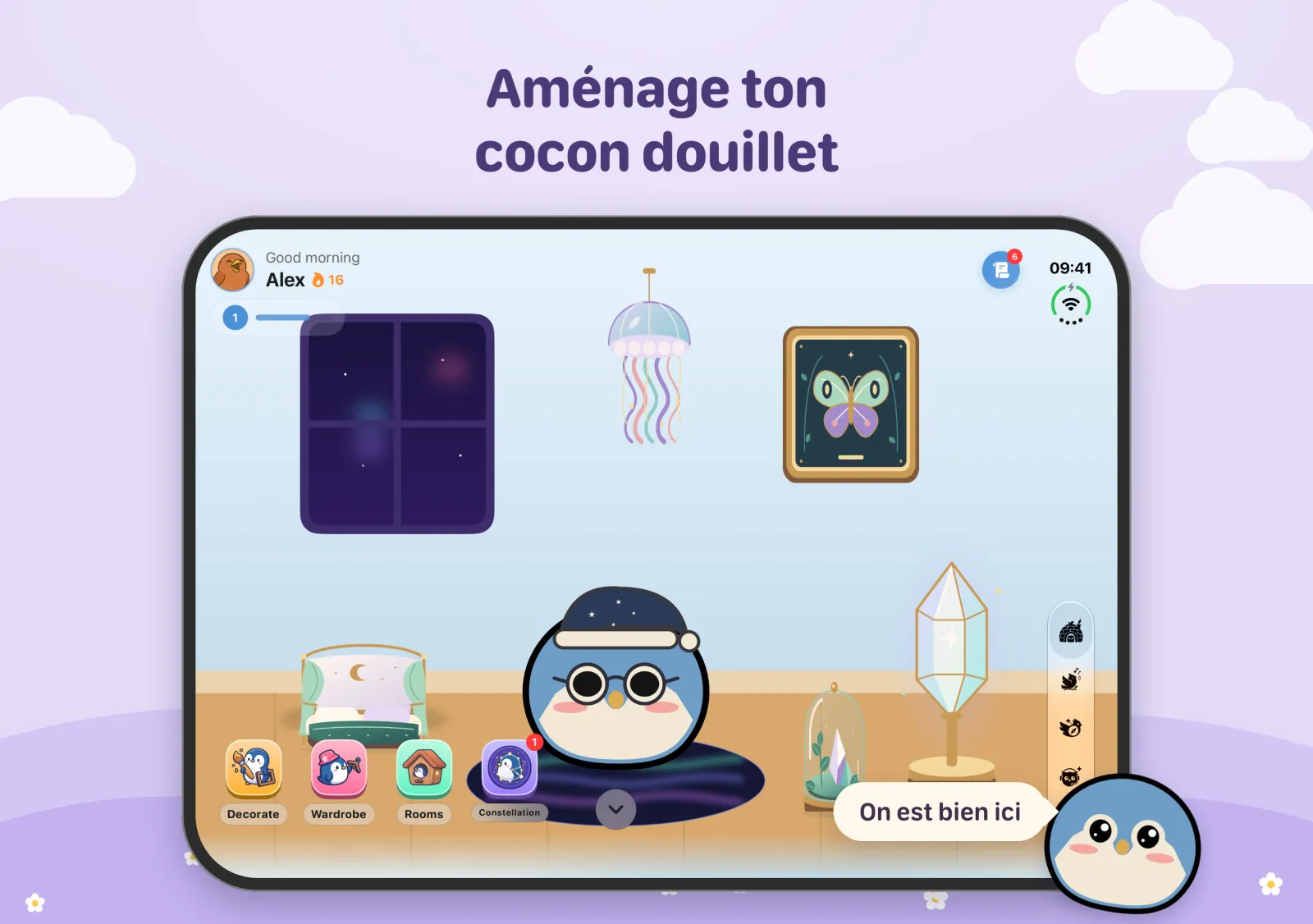
Le badge Made for iPhone Duo
Les apps optimisées pour le Duo reçoivent un badge Made for iPhone Duo sur leur fiche produit, dans tous les pays. Apple a aussi ouvert des collections éditoriales d'apps et de jeux Duo le jour du lancement, avec d'autres mises en avant prévues au fil de l'année.
La façon de l'obtenir est plus simple qu'on ne le croit. Selon Apple, dès que vous envoyez des captures d'écran iPhone Duo dans App Store Connect, votre fiche produit affiche le badge (Apple Developer). Ce sont les captures qui déclenchent le badge, pas une vérification de vos mises en page.
Pourquoi ça compte pour l'ASO
- Un signal de conversion au bon moment. Un possesseur de Duo qui compare deux apps voit laquelle a été conçue pour son appareil, sur la page où il décide d'installer.
- Une visibilité éditoriale. Les collections Duo sont un nouvel espace de mise en avant, et le formulaire de proposition de mise en avant d'App Store Connect vous permet d'indiquer que votre app prend en charge le Duo, y compris toutes ses positions (Apple Developer).
- Une fenêtre qui se ferme en avril 2027. À partir de là, toute app ou tout jeu soumis devra inclure des captures iPhone Duo. D'ici là, la plupart de vos concurrents n'auront pas le badge. Ensuite, tout le monde l'aura.
- Ce qu'Apple n'a pas dit : si le badge influence le classement dans la recherche. Rien de publié ne l'indique. Voyez-le comme un levier de conversion et de mise en avant, pas de classement.
Tailles des captures d'écran iPhone Duo
Le Duo a deux écrans au même format : un écran extérieur, utilisé plié, et un écran intérieur 50 % plus grand que celui de l'iPhone 18 Pro Max, une fois ouvert. App Store Connect accepte des captures pour chacun des deux écrans, dans les deux orientations :
| Écran | Portrait | Paysage |
|---|---|---|
| Intérieur (ouvert) | 2007 × 2853 px | 2853 × 2007 px |
| Extérieur (plié) | 1398 × 2034 px | 2034 × 1398 px |
| Aperçu vidéo | 886 × 1920 px | 1920 × 886 px |
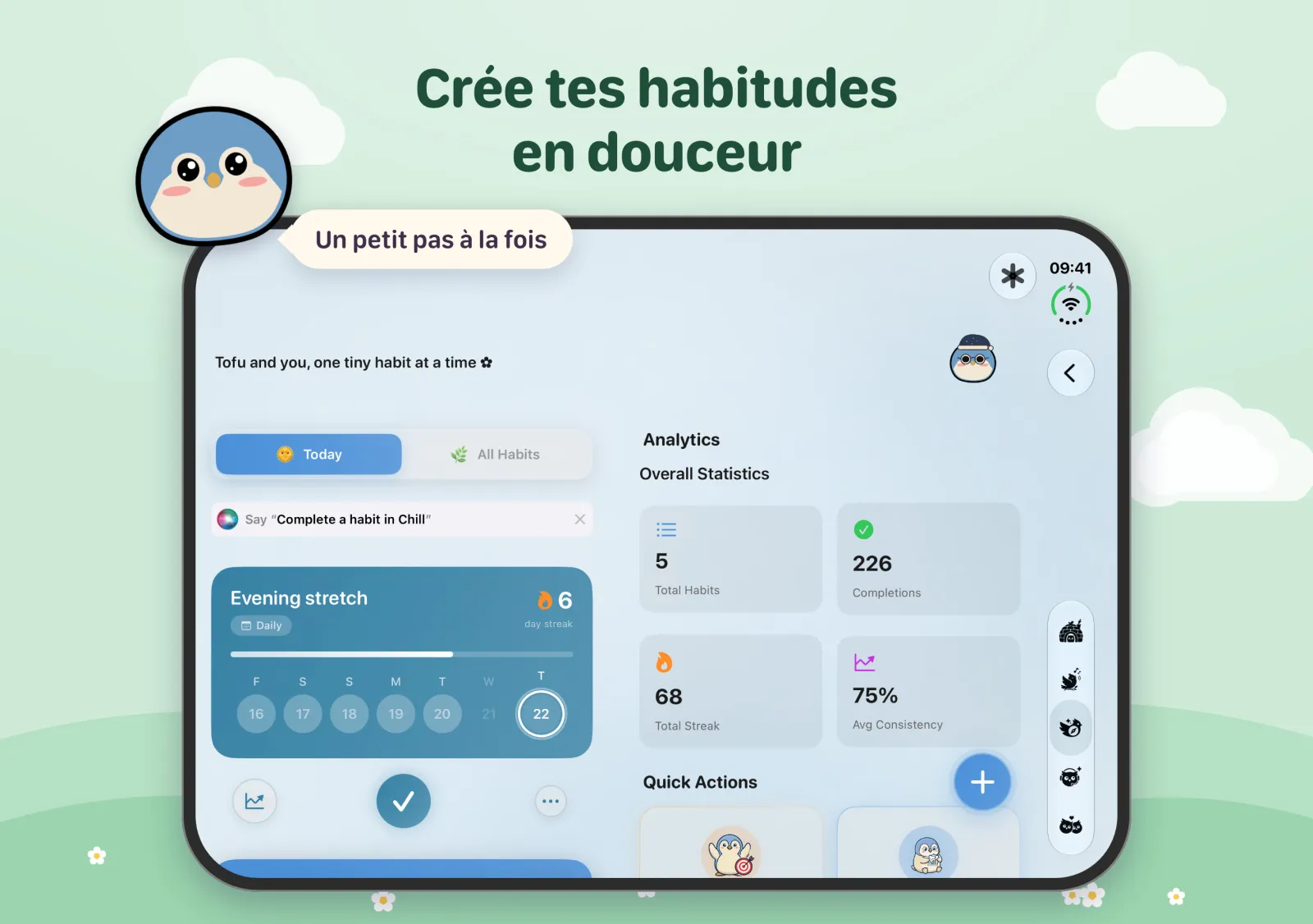
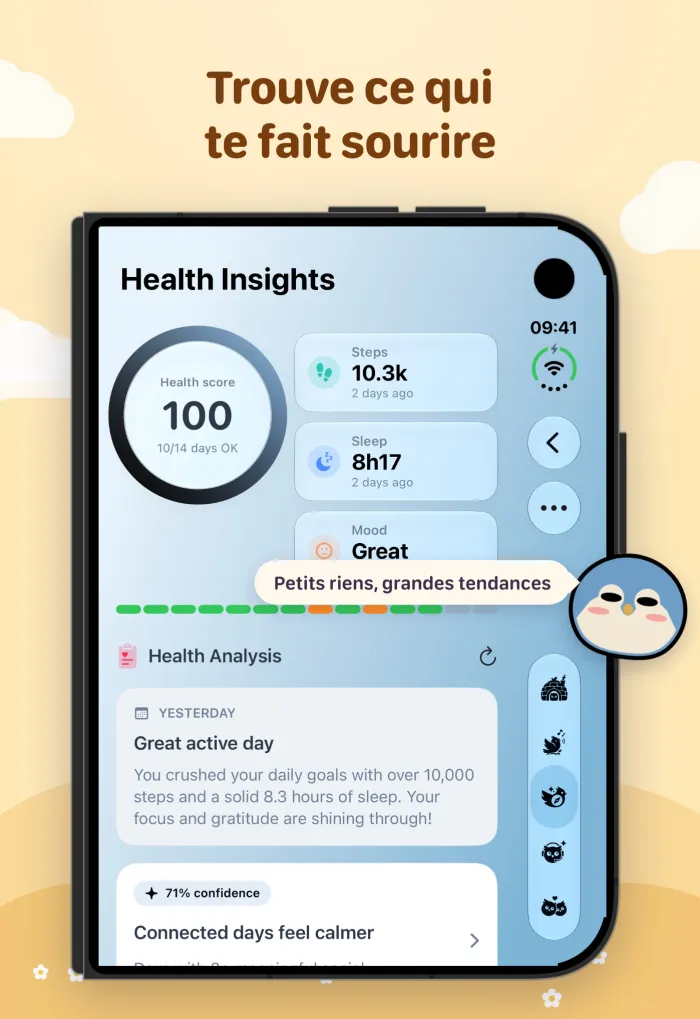
Exportez-les en JPG ou PNG RVB sans transparence : App Store Connect refuse les images avec un canal alpha. Gardez une seule taille par série.
Quoi montrer dans l'emplacement Duo
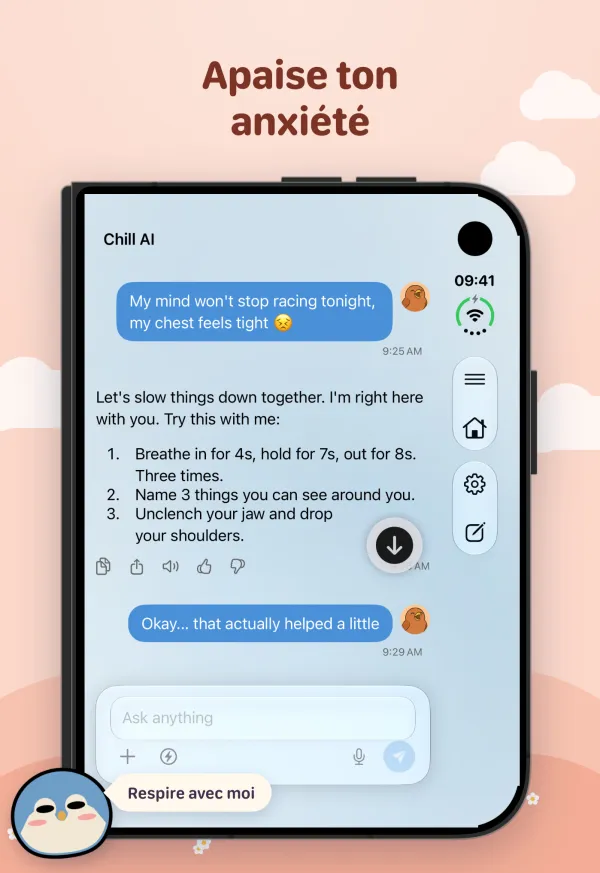
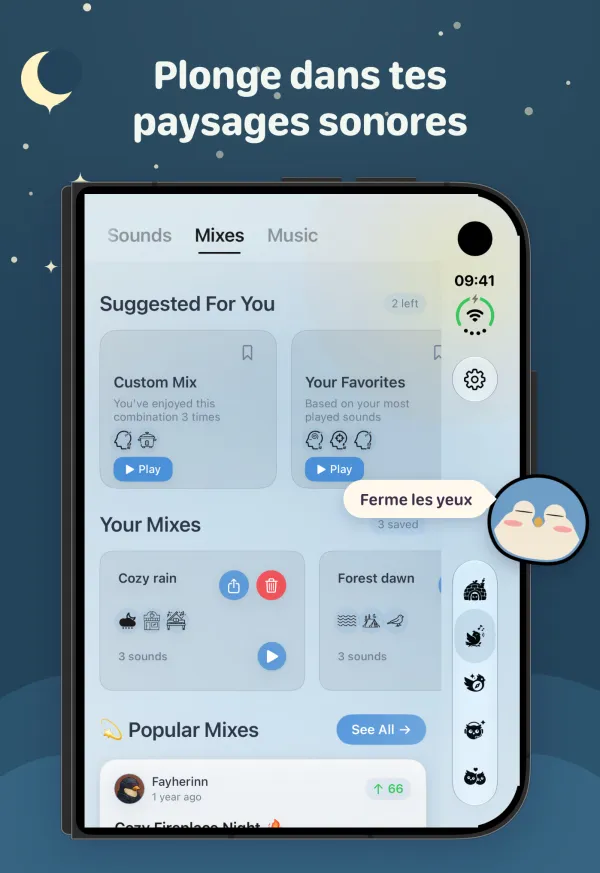
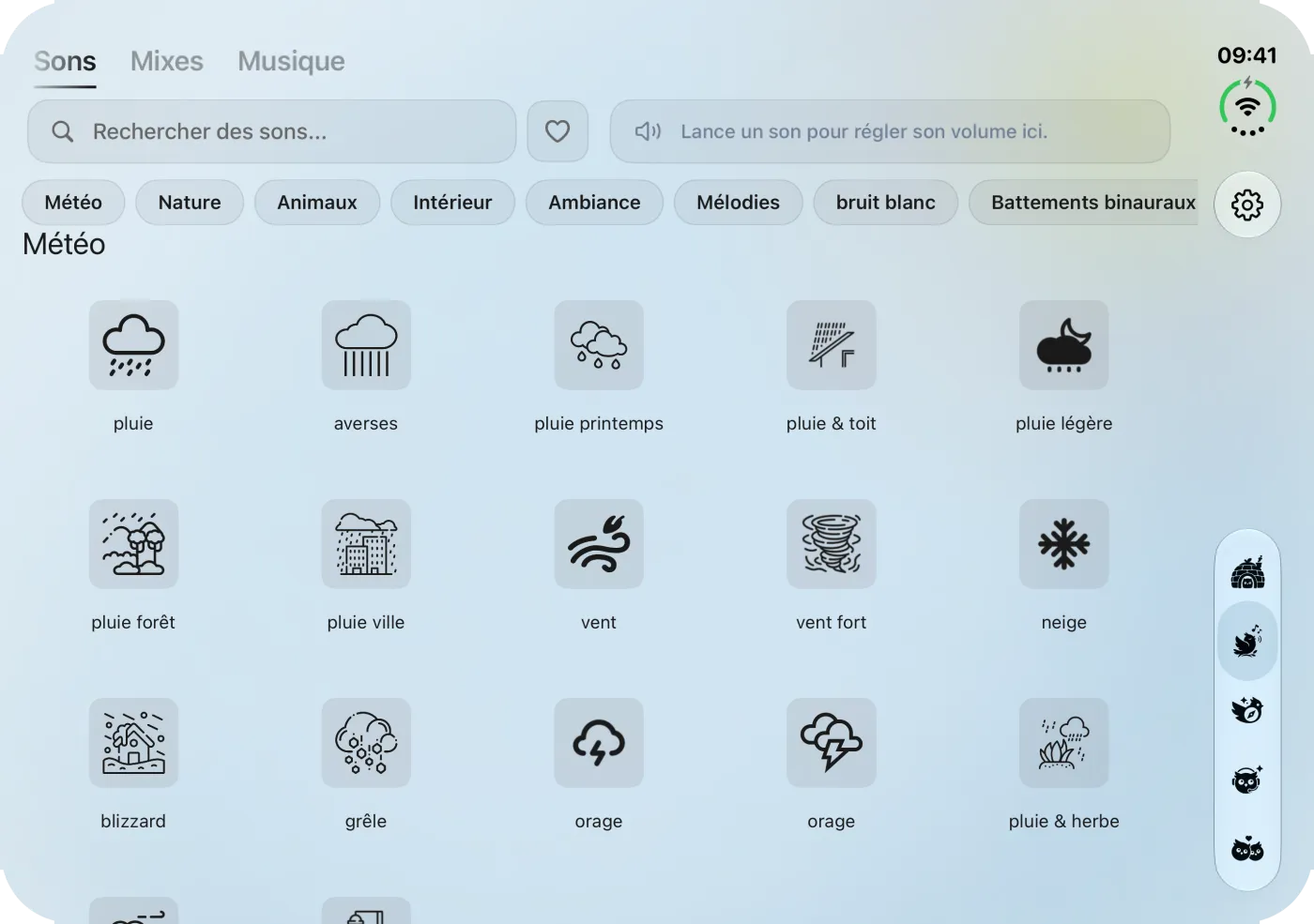
- Ouvrez sur l'appareil déplié en paysage (2853 × 2007). C'est ce que le Duo a de plus que les autres iPhone, et c'est ce que l'acheteur veut voir votre app exploiter.
- Montrez une mise en page qui profite de la largeur : une liste à côté de son détail, une carte à côté de ses résultats, un éditeur avec ses outils. Une interface de téléphone étirée sur l'écran intérieur ne vend rien.
- Une capture avec l'appareil ouvert et fermé côte à côte prouve que votre app suit le pli.
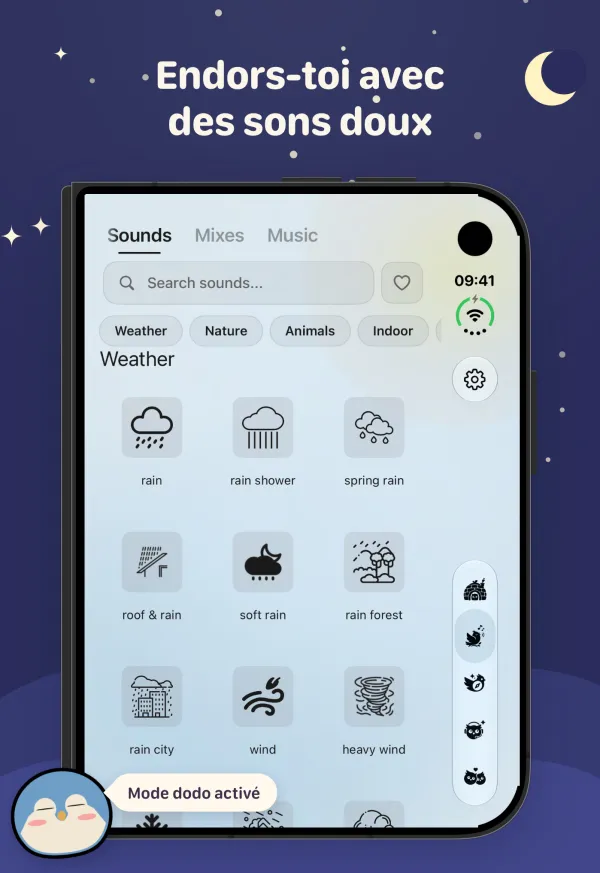
- Gardez des légendes alignées sur les mots-clés de votre titre, de votre sous-titre et de votre champ de mots-clés. Un bénéfice par capture, deux lignes courtes au maximum, lisibles en miniature.
- Capturez depuis le simulateur iPhone Duo de Xcode 27.1 plutôt qu'une maquette. Device Hub le plie, le déplie et le fait pivoter ;
xcrun simctlcapture chaque écran.
Ce qu'Apple attend de votre app
Le comportement de votre app sur le Duo dépend du SDK avec lequel elle a été compilée (Apple Developer) :
| Compilée avec | Sur iPhone Duo |
|---|---|
| SDK iOS 26 ou antérieur | Fonctionne, centrée sur l'écran intérieur, sans s'adapter à toutes les mises en page. |
| SDK iOS 27 | S'étire sur la majeure partie de l'écran intérieur, mais évite toujours la barre d'état sur le bord droit. |
| SDK iOS 27.1 ou ultérieur | Optimisée : les barres d'outils et d'onglets passent dans une barre verticale sur le côté. |
Avant de publier une version compilée avec le SDK iOS 27.1, vérifiez que votre contenu résiste au passage des barres à la verticale. La liste d'Apple se résume à ceci :
- Ne lisez plus la géométrie dans
UIScreen.main; dimensionnez à partir de la fenêtre ou de la scène dans laquelle vous êtes. - Supprimez les choix de mise en page fondés sur l'orientation de l'appareil, son type ou la taille de son écran. La mise en page suit la fenêtre.
- Testez le redimensionnement : la fenêtre change de taille à chaque fois que l'appareil se plie, se déplie ou passe en écran partagé.
- Vérifiez les médias plein cadre en mode aspect-fill : ce qui passait sur un téléphone allongé peut être mal recadré sur un écran presque carré.
- Ne placez rien d'interactif sur le pli.
Avec Expo SDK 58, c'est surtout une recompilation
Expo SDK 58 (15 octobre 2026, React Native 0.88, conçu pour iOS 27) est prêt pour l'iPhone Duo dès le premier jour (changelog Expo). Les apps utilisent le cycle de vie par scène, les paquets Expo ne lisent plus la géométrie dans UIScreen.main, et si vous naviguez avec Stack et NativeTabs d'Expo Router, iOS place ces barres dans le rail latéral pour vous. Mettez à jour puis recompilez avec Xcode 27.1, ou sur EAS avec l'image sdk-58 :
npx expo install expo@^58.0.0 --fix
npx expo-doctor@latest
Il reste vos propres mises en page (guide iPhone Duo d'Expo). Le rail latéral demande une marge de 84 pt à gauche ou à droite, alors que la plupart des apps n'appliquent les zones de sécurité qu'en haut et en bas. Ajoutez les bords latéraux à votre contenu, à l'intérieur des vues défilantes plutôt qu'autour :
import { SafeAreaView } from 'react-native-safe-area-context';

<ScrollView contentInsetAdjustmentBehavior="automatic">
  <SafeAreaView edges={['left', 'right']} style={{ padding: 16 }}>
    {/* le contenu reste à l'écart du rail, d'un côté comme de l'autre */}
  </SafeAreaView>
</ScrollView>- Vues en position absolue : décalez-les de la marge (
right: insets.right + 16), pas d'un16fixe. - Taille de la fenêtre : lisez
useWindowDimensions()au moment du rendu. Elle change quand l'appareil se plie, et le panneau gauche de l'écran partagé ne fait que 469 pt de large. - Le verrouillage d'orientation n'est plus qu'une préférence.
ScreenOrientation.lockAsyncpeut être refusé tant que l'app est redimensionnable : remplissez l'écran dans chaque position. - Deux panneaux :
<ArrangementView>d'Expo UI reprend le conteneur SwiftUI qu'Apple recommande pour le Duo : une vue principale et une vue secondaire, côte à côte ou superposées. Il faut iOS 27.1 ; sur les versions antérieures, les enfants s'affichent sans le conteneur. - La charnière :
npx expo install expo-hingevous donneuseHinge(), avec l'angle et un étatclosed,partiallyOpen,fullyOpenouunknown. Apple recommande l'état de la charnière pour les interactions et les effets, pas pour la mise en page.
Testez ensuite sur le simulateur Duo : plié, ouvert, entrouvert, en écran partagé, en pliant avec un écran ouvert, et sur un iPhone classique pour vérifier que rien n'a régressé. Une fois que tout tient, capturez vos écrans depuis ce même simulateur et envoyez-les. Le badge suit.
Voir quels concurrents l'ont déjà
La veille concurrentielle d'AppCompete archive les captures iPhone Duo des apps que vous surveillez, pays par pays, à côté de leurs séries iPhone et iPad, et vous signale quand les captures d'un concurrent changent. Vous voyez quels concurrents affichent déjà le badge et ce qu'ils ont choisi de montrer sur l'appareil ouvert. Si aucun ne l'a encore, la place est à prendre.